
简介介绍
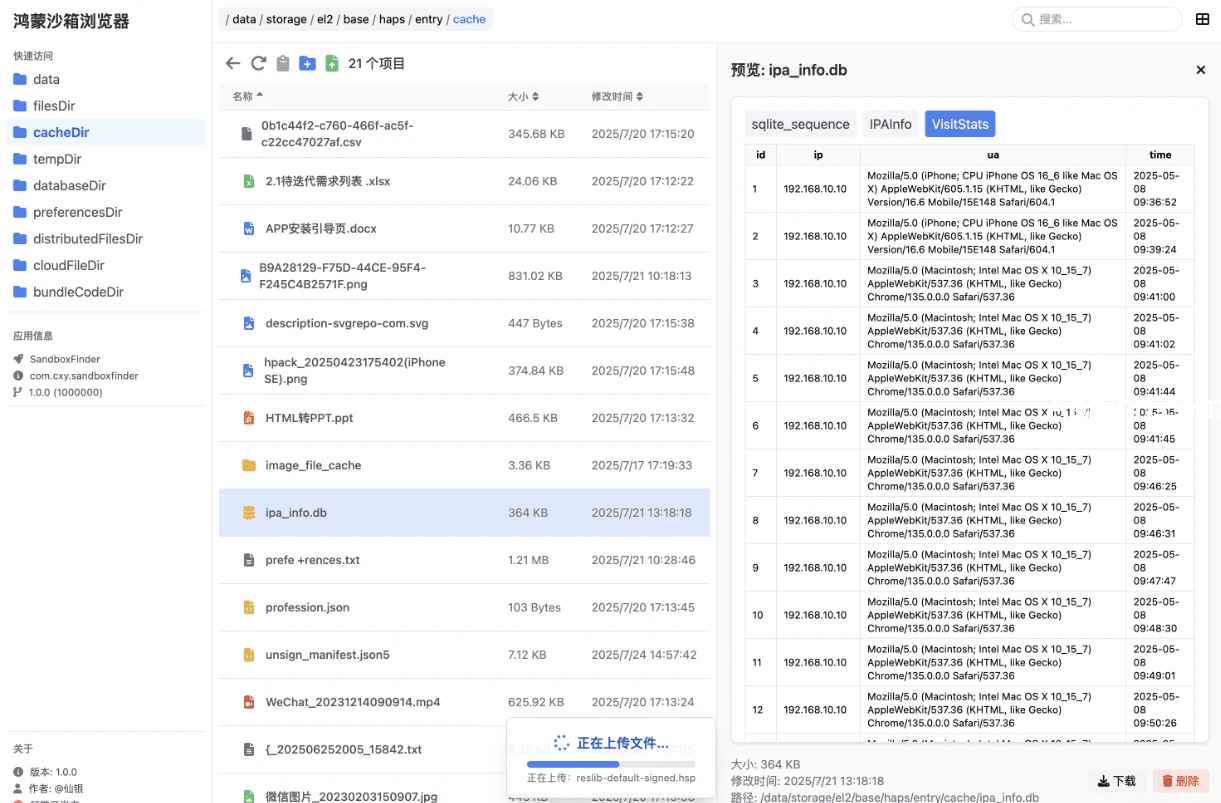
SandboxFinder 是一款专为 HarmonyOS(鸿蒙)应用开发者打造的沙箱文件浏览器。它内置轻量级 HTTP 服务器并提供 Web 界面,开发者可在模拟器或真机的浏览器里直接查看和管理应用沙箱目录,调试时不必再反复插线导文件。它完全免费:遵循 Apache-2.0 协议开源,没有付费档位,也不需要注册任何账号——它是一个装进你自己鸿蒙工程里的开发依赖,装法就是 ohpm 拉包加一行启动代码。
核心特性
🗂️ 沙箱文件系统
- 内置 HTTP 服务器 – 基于
TCP Socket实现的轻量级 HTTP 服务器 - 多设备 – 支持模拟器和真机
- 文件类型识别 – 智能识别文本、图片、视频、音频、SQLite 数据库等文件类型
- 自定义端口 – 默认端口
7777
🌐 Web 界面访问
- 响应式 Web UI – 使用 Vue 3 + Tailwind CSS 构建的现代化界面
- 快速访问 – 提供便捷的沙箱目录访问(
filesDir、cacheDir、tempDir、databaseDir等) - 预览 – 支持文本、图片、视频、音频、SQLite 数据库预览
- 排序 – 支持按名称、大小、时间排序
- 搜索 – 实时关键字搜索
📁 文件操作功能
-
下载: 直链下载
基础文件操作: 创建、删除、重命名
文件上传: 支持大文件分块、批量、拖放上传
快速上手
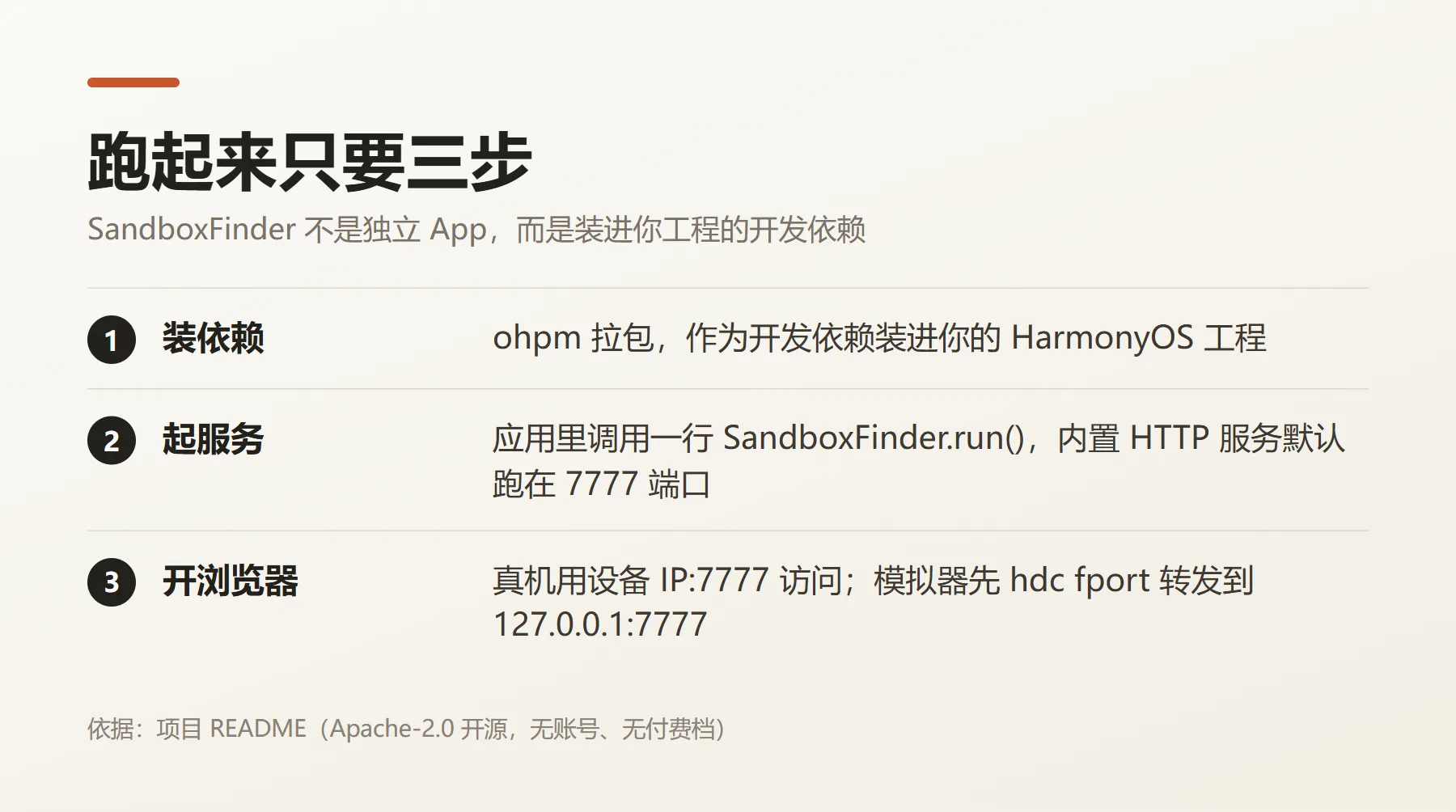
- 在项目根目录执行
ohpm install @cxy/sandboxfinder并同步依赖。 - 调用
SandboxFinder.run(),默认即可启动 7777 端口服务;如需修改,传入自定义端口号。 - 确保手机与电脑在同一 Wi-Fi,浏览器访问
http://设备IP:端口即可。
亮点与坑
调试完记得停掉它。
-
只能跑在鸿蒙端:它不是一个能单独安装的桌面工具,而是要 ohpm 装进你自己的 HarmonyOS 工程、在应用代码里调用 SandboxFinder.run() 才能起服务。
模拟器必须手动转发端口:真机用设备 IP 加端口访问,模拟器要先执行 hdc -t 127.0.0.1:5555 fport tcp:7777 tcp:7777,转发成功后再访问 127.0.0.1:7777;如果转发后仍然打不开,先关掉网络代理工具再试。
默认没有任何访问控制:rootDir 默认是 ‘/’,等于把全部沙箱目录都暴露出去,启动参数里也没有密码或令牌项;只调试单个目录时把 rootDir 指到自己的 filesDir,用完调用 SandboxFinder.stop() 关掉服务。
如何使用/网站地址
GitHub地址:https://github.com/iHongRen/SandboxFinder
结论
它解决的是鸿蒙调试时「沙箱文件看不见」这个具体问题:免费开源、不用账号、装包加一行代码就能起服务。代价是只能嵌进鸿蒙工程运行,模拟器要手动转发端口,默认暴露范围是整个沙箱目录且没有访问控制,调试完记得把服务停掉。
相关推荐
-
Everysize:同样面向开发者的浏览器端小工具,用 iframe 同步预览网页在不同尺寸下的响应式效果,不用装客户端就能排查布局问题。
Favicon.run:输入网址就能一次拿到站点全部尺寸的图标,做前端时补 favicon 比在文件夹里翻省事。